Javier Origin · Origin Color
Editor de fotos de dibujos para Instagram
Acerca la fotografía al aspecto de tu dibujo en papel. Ajusta la luz, el balance de blancos y el tono del soporte, y descarga una imagen de 1080 × 1350 píxeles en sRGB.
- Gratis y sin registro
- Ajustes con vista previa automática
- La foto se procesa en tu dispositivo
Activa JavaScript para abrir Origin Color.
Dibujos y pruebas de Javier Origin
Fotos de dibujos: antes y después con Origin Color
Dos dibujos reales, dos tonos de papel. Compara la fotografía de partida con la imagen exportada y observa cómo cambia el fondo junto a los colores del dibujo.
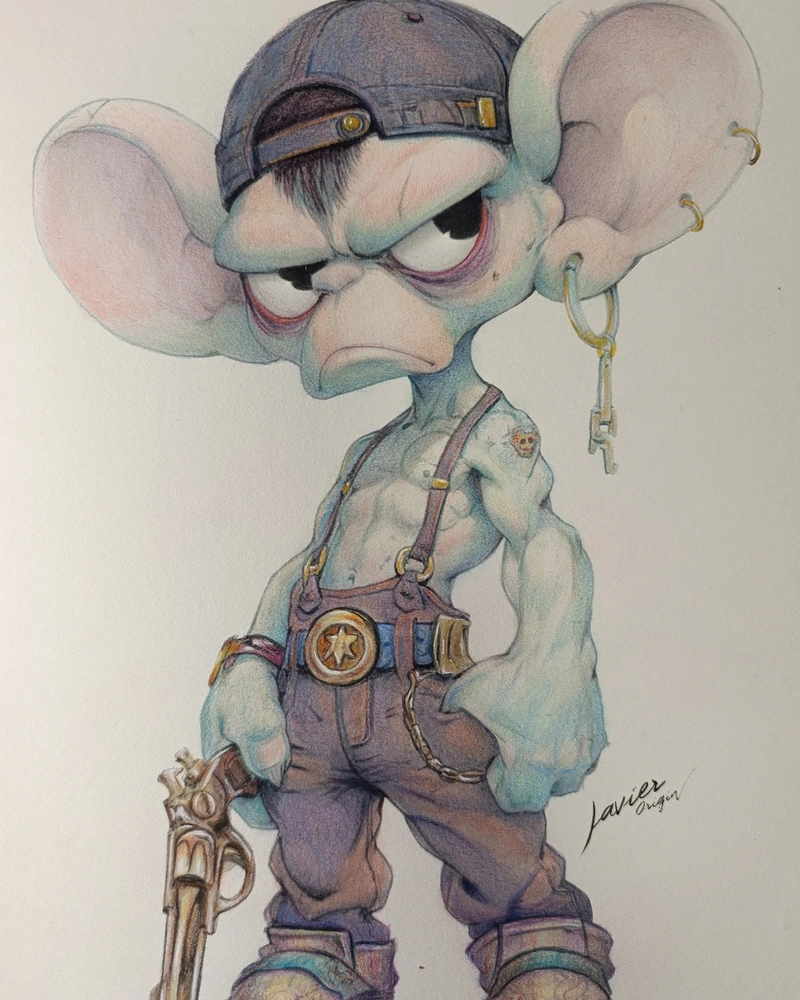
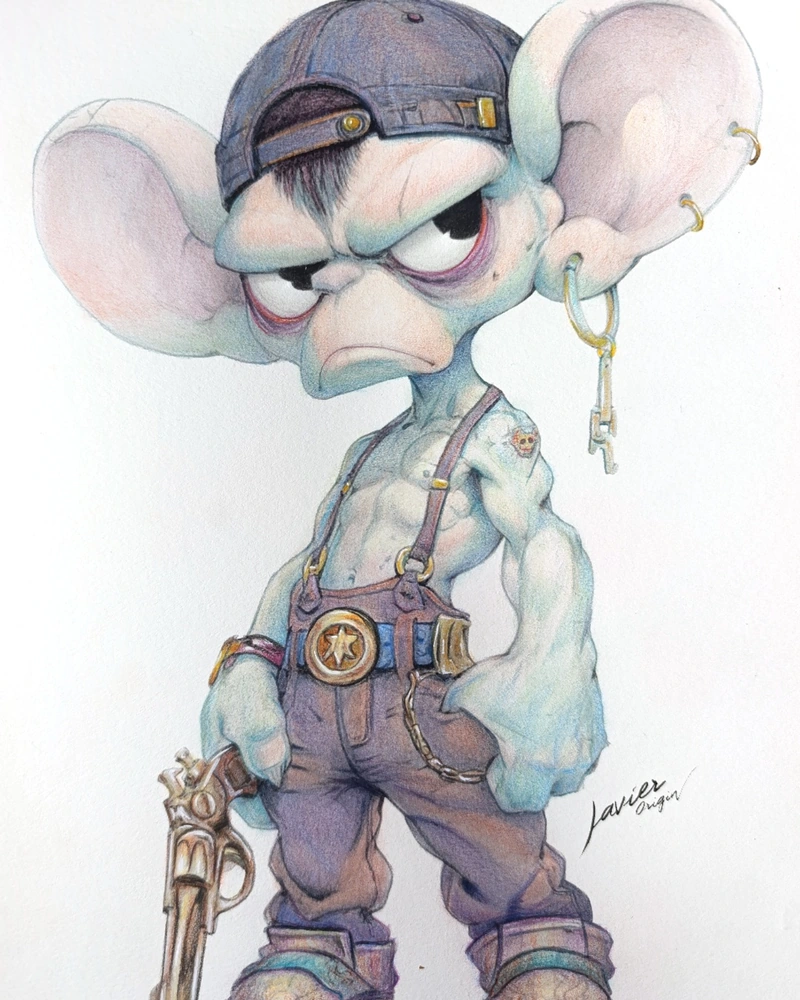
Mueve la barra o la división sobre la imagen. Con el teclado, utiliza las flechas.
Ejemplo 01 · Referencia blanco neutro
El ratón en Hahnemühle Nostalgie
En este ejemplo, el resultado presenta un fondo más luminoso. Observa también los azules y los rosas del personaje y el detalle de los trazos al alternar entre ambas imágenes.
- Papel
- Hahnemühle Nostalgie
- Tono del fabricante
- Blanco natural
- Superficie y gramaje
- Grano fino · 190 g/m²
- Preajuste utilizado
- Blanco neutro
El nombre del papel y el preajuste son datos distintos. Javier utilizó «Blanco neutro» en esta edición. Es una elección para esta fotografía; no constituye un perfil de color de Nostalgie.
Más sobre este papel
Hahnemühle describe Nostalgie como un papel de blanco natural y grano fino, apto para técnicas secas, libre de ácido y resistente al envejecimiento.
Consultar la ficha oficial de Hahnemühle Nostalgie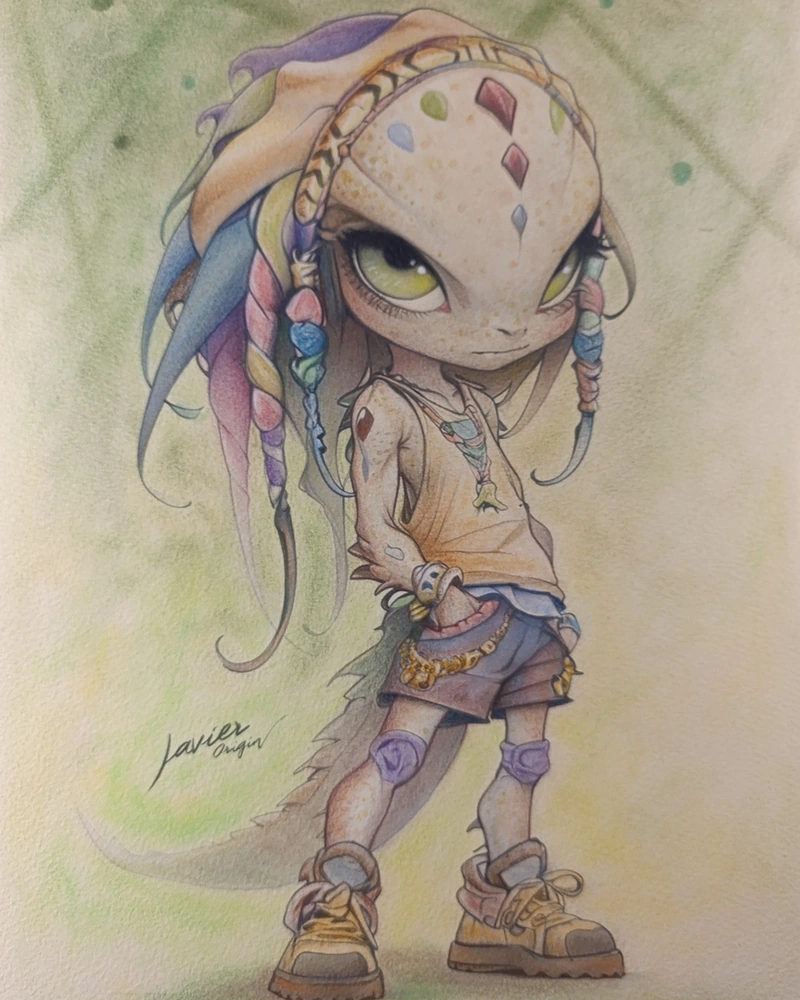
Mueve la barra o la división sobre la imagen. Con el teclado, utiliza las flechas.
Ejemplo 02 · Referencia crema / marfil
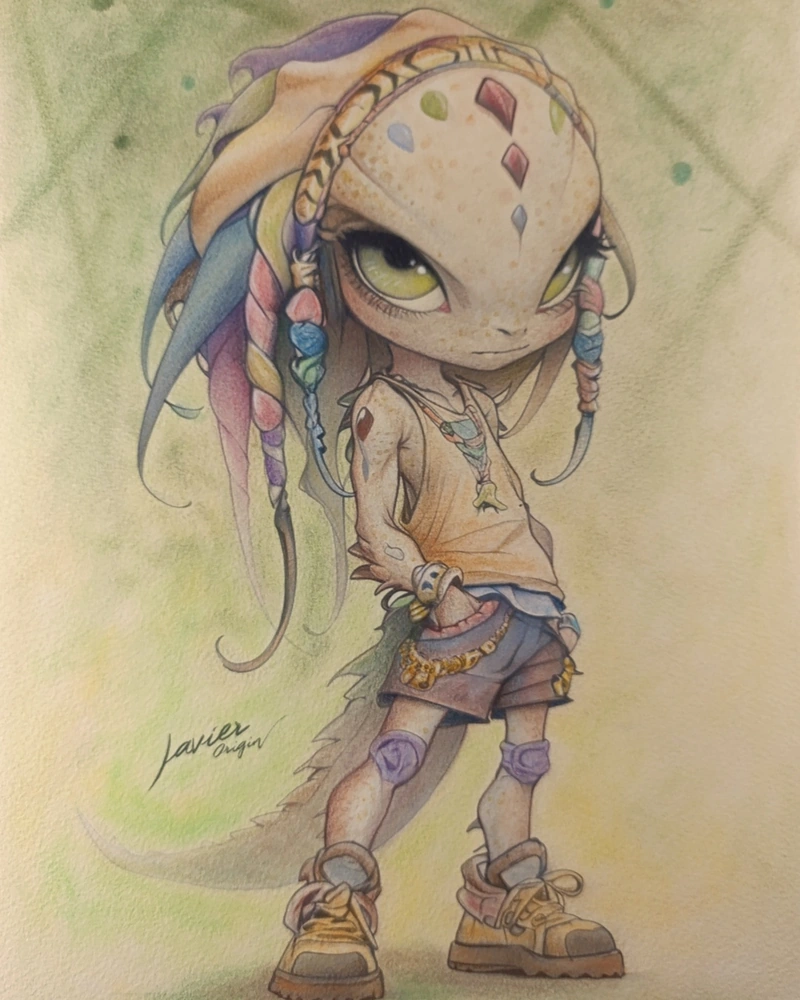
Conservar la calidez de Arches Drawing Crème
Este dibujo está realizado sobre papel crema. Al comparar las imágenes, fíjate en la calidez del soporte y en cómo acompaña a los tonos del personaje.
- Papel
- Arches Drawing Crème
También denominado ARCHES Dessin Crème - Tono del soporte
- Crema
- Composición y superficie
- 100 % algodón · grano fino marcado
- Preajuste utilizado
- Crema / marfil
La calidez forma parte del dibujo. Tras comparar las opciones con el original físico, Javier eligió «Crema / marfil» como la referencia más cercana en este caso.
Más sobre este papel
La ficha oficial de Velin d’ARCHES / ARCHES Dessin Crème describe un papel de algodón fabricado en forma redonda, con grano fino marcado, libre de ácido y sin blanqueantes ópticos. La versión en bloque que figura en la ficha es crema y de 200 g/m².
Consultar la ficha oficial de ARCHES Dessin CrèmeCómo leer estas comparaciones
Las fotografías y las exportaciones proceden de pruebas de Javier Origin con sus dibujos. Hemos igualado el recorte y el tamaño del original al resultado para comparar la misma zona. Las imágenes ajustadas son las exportaciones proporcionadas; no se les ha aplicado un retoque posterior de luz o color.
Los preajustes son referencias orientativas elegidas para cada fotografía. La pantalla, la luz y la cámara influyen en la apariencia: compara siempre con tu dibujo físico bajo luz neutra.
Probar con la foto de mi dibujoDel papel a una imagen lista para compartir
Cómo mejorar la foto de tu dibujo
Carga una fotografía
Elige un JPG, PNG o WebP. Conserva en la foto alguna zona de papel sin colorear: servirá como referencia para el ajuste.
Indica el papel y toma una muestra
Selecciona la superficie y el tono del soporte. Pulsa «Marcar papel sin colorear» y elige una zona limpia, sin pigmento, reflejos ni sombras profundas.
Ajusta mientras miras el resultado
Mueve los controles de exposición y color. La vista previa cambia automáticamente. Utiliza «Antes / después» para comparar con la fotografía original.
Encuadra y descarga
Conserva el dibujo completo con márgenes o recorta a 4:5. Descarga en JPG o PNG a 1080 × 1350 píxeles. La herramienta prepara el archivo; tú decides cuándo publicarlo.
Empieza con una buena fotografía
Cómo fotografiar dibujos con el móvil
Una iluminación uniforme facilita la corrección. Antes de subir el archivo, dedica un momento a colocar el dibujo y la cámara.
- Busca luz difusa. Evita el sol directo y las mezclas de luz de ventana con bombillas de distinto tono.
- Coloca la cámara de frente. Mantén el móvil paralelo al papel para reducir deformaciones. Puedes enderezar la foto y marcar las cuatro esquinas para corregir perspectiva; mantener la cámara paralela sigue dando un mejor punto de partida.
- Evita reflejos y sombras. Cambia la posición de la luz o del móvil si aparece brillo en capas de lápiz bruñidas.
- Deja visible el soporte. Una pequeña zona sin colorear permite tomar una referencia; varias zonas separadas permiten estimar diferencias suaves de luz.
- Desactiva filtros creativos. Conserva una copia de la fotografía original y comprueba que las zonas claras mantengan detalle.
El soporte también forma parte del dibujo
Corrige la luz respetando el tono del papel
Un papel blanco natural, uno crema y uno kraft no deben terminar necesariamente con el mismo fondo. Origin Color utiliza el tono que indicas como destino para las zonas de papel sin colorear y aplica la corrección también a los pigmentos fotografiados.
| Superficie | Cómo tomar la referencia |
|---|---|
| Liso o Bristol | Una muestra pequeña en una zona uniforme, sin trazos. |
| Dibujo con grano | Una muestra más amplia para reducir la influencia del grano en la lectura. |
| Acuarela o grano grueso | Un área amplia sin pliegues, pigmento ni sombras marcadas del relieve. |
| Papel teñido o kraft | Una referencia que conserve el tono del soporte, sin asumir que debe ser blanco. |
Los tonos predefinidos son orientativos. La aplicación no identifica marcas ni mide el papel: para una reproducción colorimétrica hacen falta referencias medidas y calibración. Una muestra de papel blanco quemado por la exposición no sirve para recuperar los detalles perdidos.
Cómo elegir papel para lápices de coloresIlustraciones de Javier Origin
Encuentra tu próximo libro para colorear
Explora las ilustraciones, elige una temática que te apetezca y prepara tus lápices. Cuando termines una página, puedes volver a Origin Color para ajustar su fotografía.
Explorar todos los libros para colorearPreguntas frecuentes sobre las fotos de dibujos
¿Origin Color es gratuito?
Sí. Puedes utilizar el editor y descargar la imagen sin registrarte. Los libros e ilustraciones comerciales que puedas encontrar en esta página se ofrecen por separado.
¿Cómo puedo mejorar una foto de un dibujo?
Carga la fotografía, indica el tipo y tono del papel y marca una zona sin colorear. Después revisa exposición, balance de blancos y encuadre. Compara el resultado con el dibujo físico bajo una luz neutra.
¿Por qué mi dibujo sale amarillo en la fotografía?
Puede deberse a la iluminación, al balance de blancos de la cámara o al propio color del papel. Antes de enfriar la imagen, comprueba si el soporte es blanco, natural o crema: corregir una dominante no significa volver blanco cualquier papel.
¿Reconoce automáticamente la marca del papel?
No. Indicas la superficie y el tono de referencia. Los tonos predefinidos son orientativos, no mediciones de fabricantes. Los modelos son aproximaciones digitales en sRGB ajustadas con las observaciones de Javier Origin, no equivalencias oficiales ni mediciones del papel.
¿Se conserva el grano del papel?
El editor no añade desenfoque ni una limpieza automática de textura. En superficies rugosas utiliza un área de muestra mayor. La reducción de tamaño y la compresión JPG pueden disminuir el detalle fino.
¿Cómo preparo mi dibujo para Instagram?
Elige el encuadre de dibujo completo con márgenes o recorta a una proporción 4:5. Descarga la fotografía a 1080 × 1350 píxeles y súbela a Instagram desde tu dispositivo. El editor no publica en tu cuenta.
¿Cuál es la diferencia entre JPG y PNG en esta herramienta?
El JPG se exporta con calidad alta y un perfil ICC sRGB incrustado. El PNG utiliza compresión sin pérdida y una declaración estándar sRGB. El resultado se procesa en sRGB antes de exportarlo.
¿Se sube mi fotografía a un servidor?
El editor procesa el archivo en tu navegador y no envía la fotografía a un servidor. El historial se conserva solo mientras esta pestaña siga abierta. No se importan ni guardan perfiles, fichas o proyectos; descarga la imagen final antes de salir. Los servicios generales de la web se rigen por su política de privacidad.
¿Puedo abrir fotografías HEIC o RAW?
Esta versión admite JPG, PNG y WebP. Convierte antes los archivos HEIC o RAW a uno de esos formatos. El límite general es de 25 MB, 50 megapíxeles y 16.000 píxeles en el lado mayor. El modo ligero admite hasta 16 megapíxeles.
¿El resultado será idéntico al dibujo en papel?
No se puede garantizar a partir de una sola foto y un tono elegido visualmente. La cámara, la iluminación, el pigmento y la pantalla influyen en el resultado. Para una reproducción medida hacen falta referencias físicas y calibración. Las luces quemadas y los reflejos no se recuperan con este ajuste.